办公AI结束单机模式
听雨 发自 凹非寺 量子位 | 公众号QbitAI
量子位后台工作大公开!
每天,咱编辑部的几个群里都在聊选题。新闻线索刷屏,谁来跟、什么时候交、进展到哪一步,都得有人把这些事捋清楚。
这次,我们拉来了一位AI同事。
总结群聊记录、派选题、建待办、催ddl,它都能上手:
甚至还能帮忙写初稿……
编辑部的日常工作,千问办公这回全给包圆了。
(不是,那还要我干什么?)
这次的千问办公2.0,是公测三个月以来最大的一次升级。
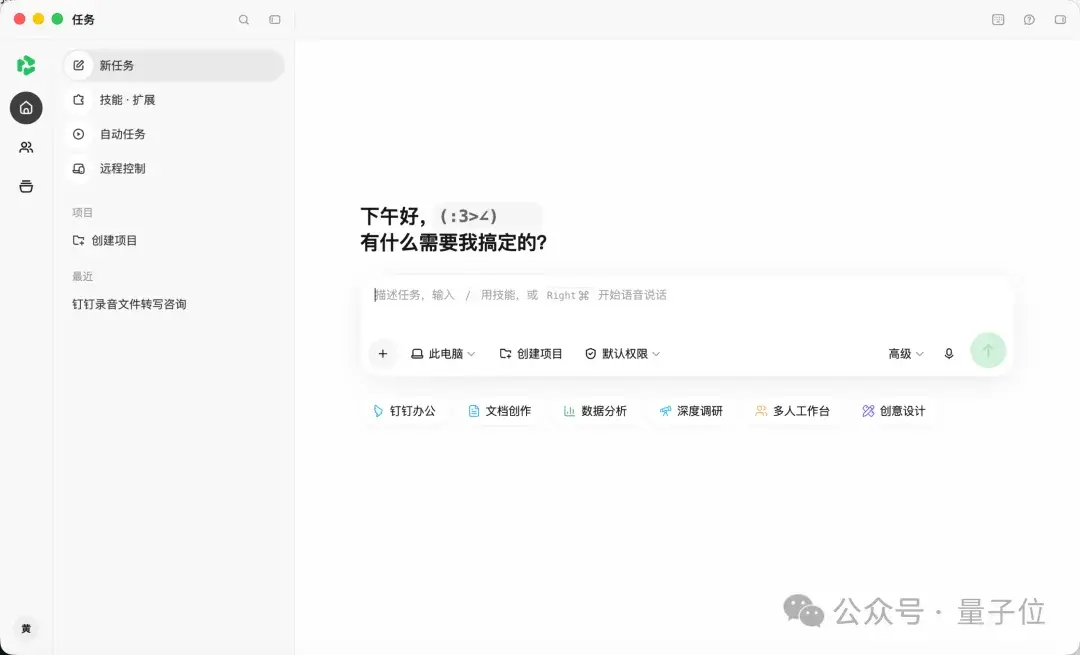
除了界面焕新,千问办公2.0还推出了行业首个支持多人与Agent协作的功能——「协作」,并上线了人机共创、自动任务、资料空间和三端互联等多项能力。
在官方博客中,团队将千问办公2.0定位为Team Agent。
简单说,就是让Agent加入团队,和多位成员一起推进工作。
在千问办公2.0里,团队可以建立协作空间,把项目相关的钉钉群聊和资料关联进来,让Agent了解大家正在忙什么。
同事补充了新信息,或调整了任务要求,后续工作就能结合这些背景继续推进。
哎,这个方向是不是有点眼熟?
今年6月,Anthropic在Slack推出了Claude Tag测试版。同一频道里的团队成员可以@同一个Claude,接着彼此的对话推进任务。
千问办公的Team Agent则将Agent与团队已有的办公工具和工作流原生打通,大家日常使用的群聊、文档、会议纪要,也就成了AI参与协作的工作环境。
效果究竟如何?我们实测走起~
项目信息跨群归拢,千问办公接管跟进
千问办公2.0最主打的核心功能就是协作。
在左侧栏创建一个协作空间,邀请同事加入,再把项目相关的钉钉群聊关联进来,群里的讨论就成了AI了解这项工作的背景。
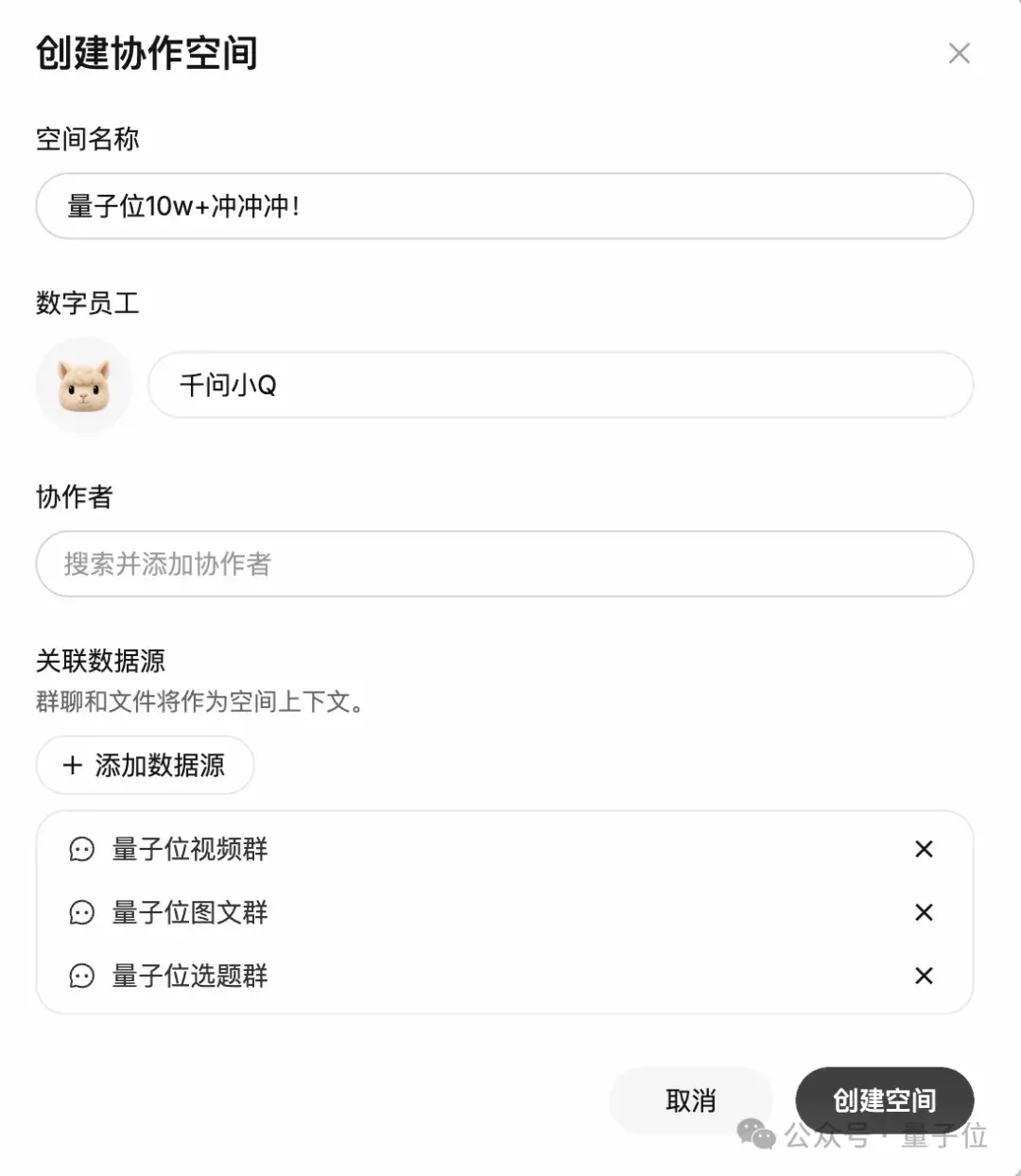
如果一个项目分散在多个群里,可以把它们关联到同一个空间;项目相关的AI听记、云文档和本地资料,也能一并加入。
这样一来,小Q处理任务时,就能结合群里的讨论和已有资料,了解事情的来龙去脉。
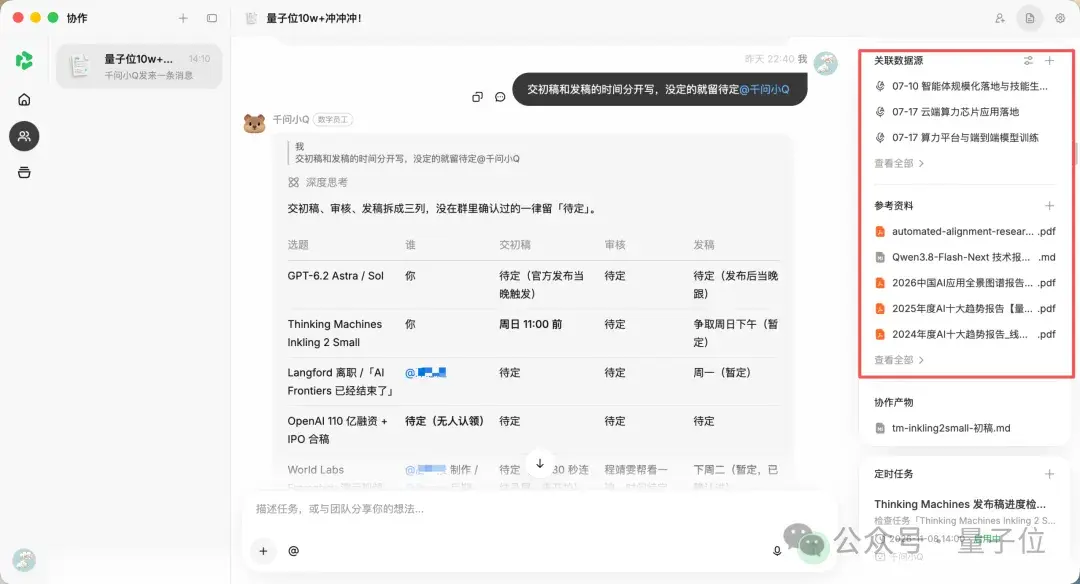
这里我把钉钉录音卡里的所有AI听记,以及本地的各种资料文件,统统上传了。
(不得不说,钉钉录音卡还是蛮好用的)
同时还关联了钉钉的三个群聊:量子位选题群、图文群和视频群。
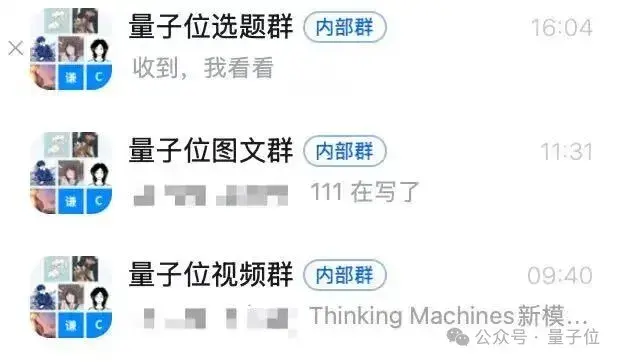
这三个群里各有负责的同事,大家平时在群里分享新闻线索、报选题,讨论得那叫一个七嘴八舌。
图文和视频关注的新闻又经常重合,同一个选题聊着聊着,就可能串到另一个群去。
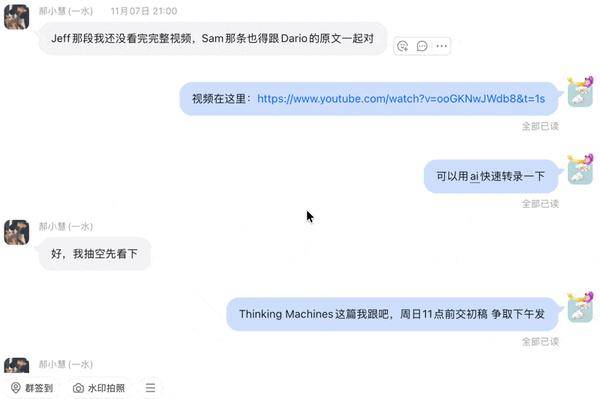
想知道最近有哪些题、谁在跟、什么时候交,就免不了来回翻聊天记录。
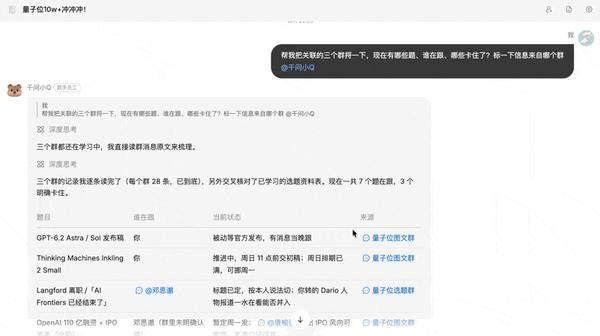
把这三个群关联到千问办公的协作空间后,就可以直接让千问小Q帮忙整理:
帮我把关联的三个群捋一下,现在有哪些题、谁在跟、哪些卡住了?标一下信息来自哪个群。
小Q随后列出了一张选题进度表,把分散的讨论汇总到一起,还附上了对应的群聊来源:
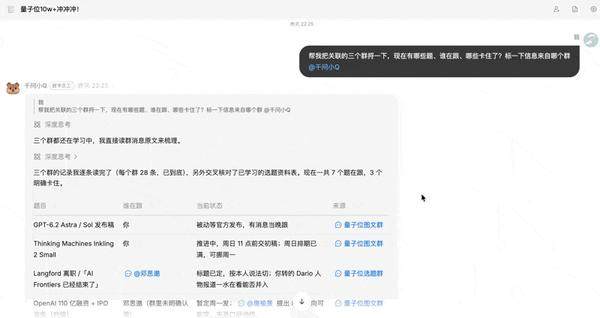
选题进度表汇总好后,哪些选题要赶时效性,哪些可以慢慢打磨,也可以让小Q根据群聊内容判断。
比如,最近GPT-6.2要发了,但相关选题还得等官方发布消息,有消息再跟进;Thinking Machines的新模型报道已经进入排期,并约定了初稿时间。
同事报的两条有关Jeff Dean和奥特曼的选题,则需要先理清原文,暂时不定交稿时间。
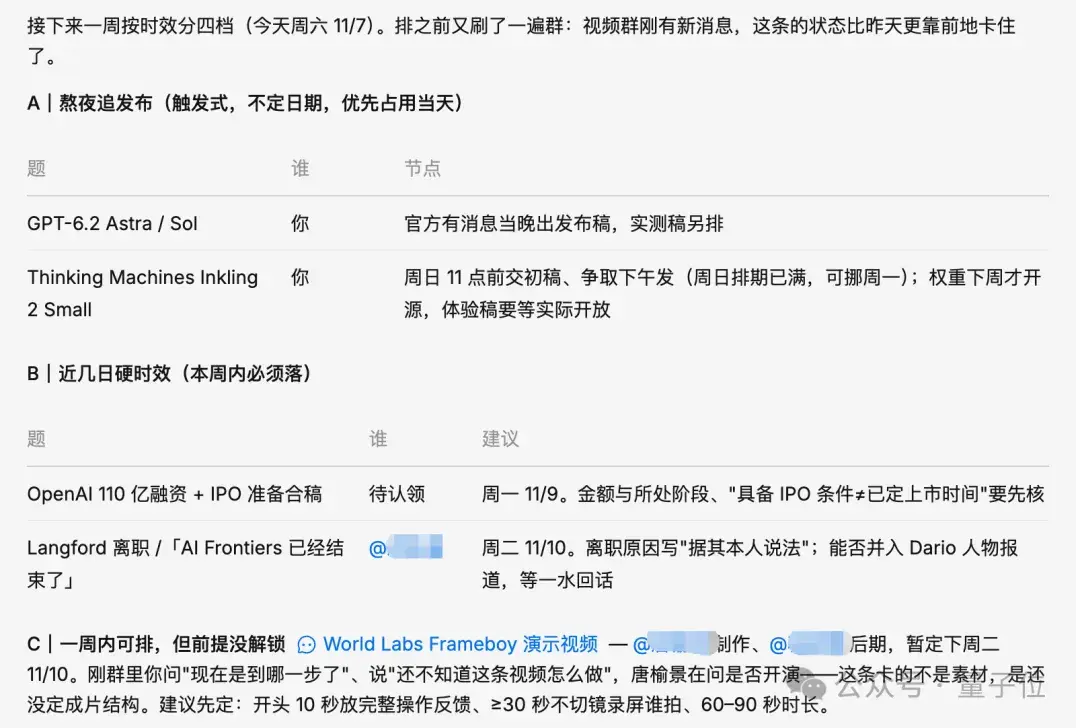
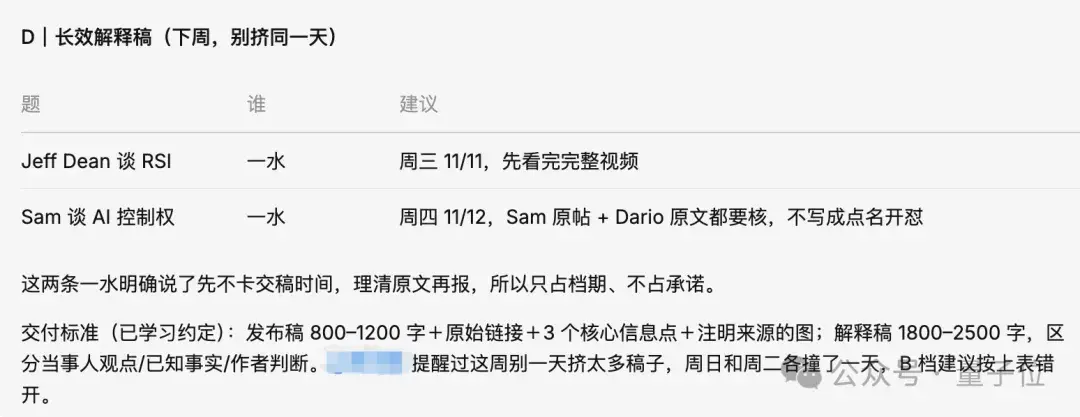
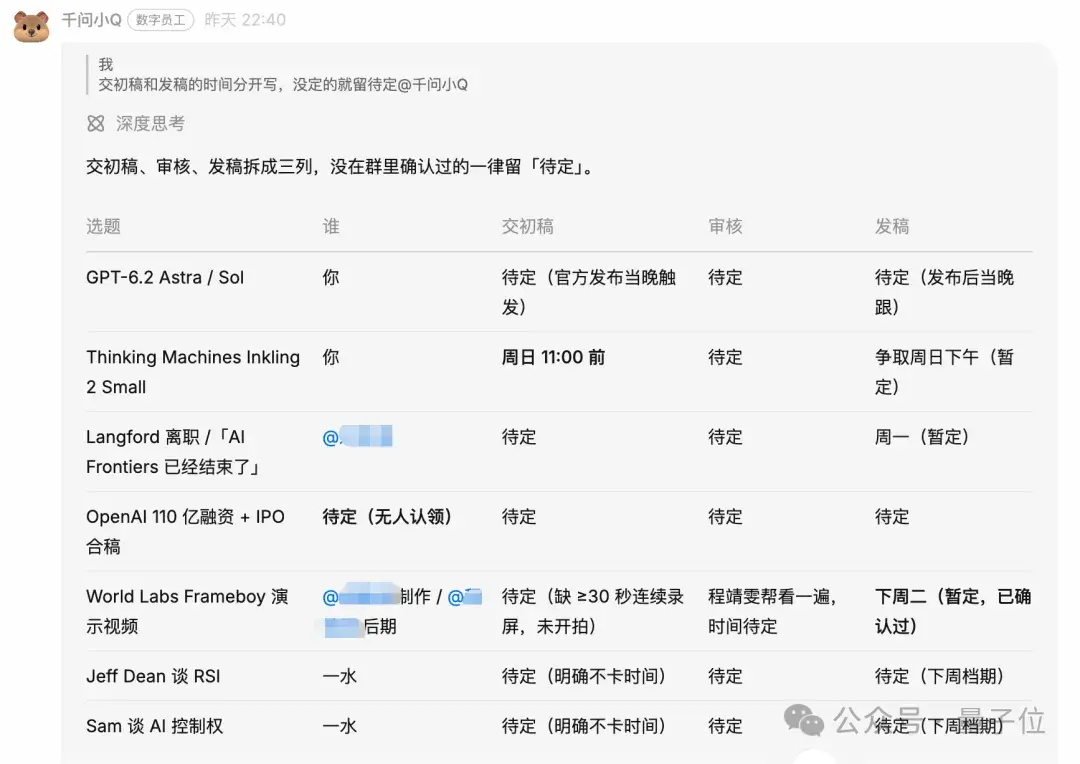
交初稿、审核、正式发布的时间,也可以要求它分开列出,尚未确认的就保留为待定:
视频群这边,同样可以让它梳理群聊内容、汇总选题:
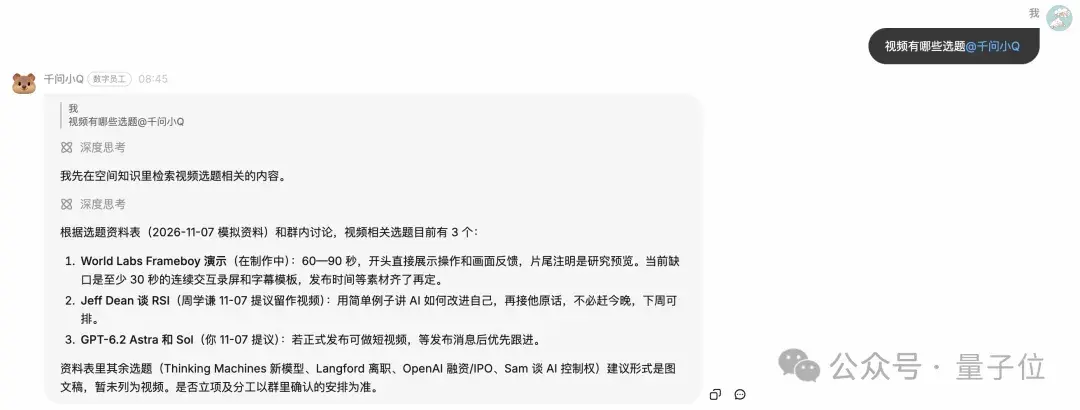
小Q也把这部分内容整理好了,最后汇总成一个任务看板:
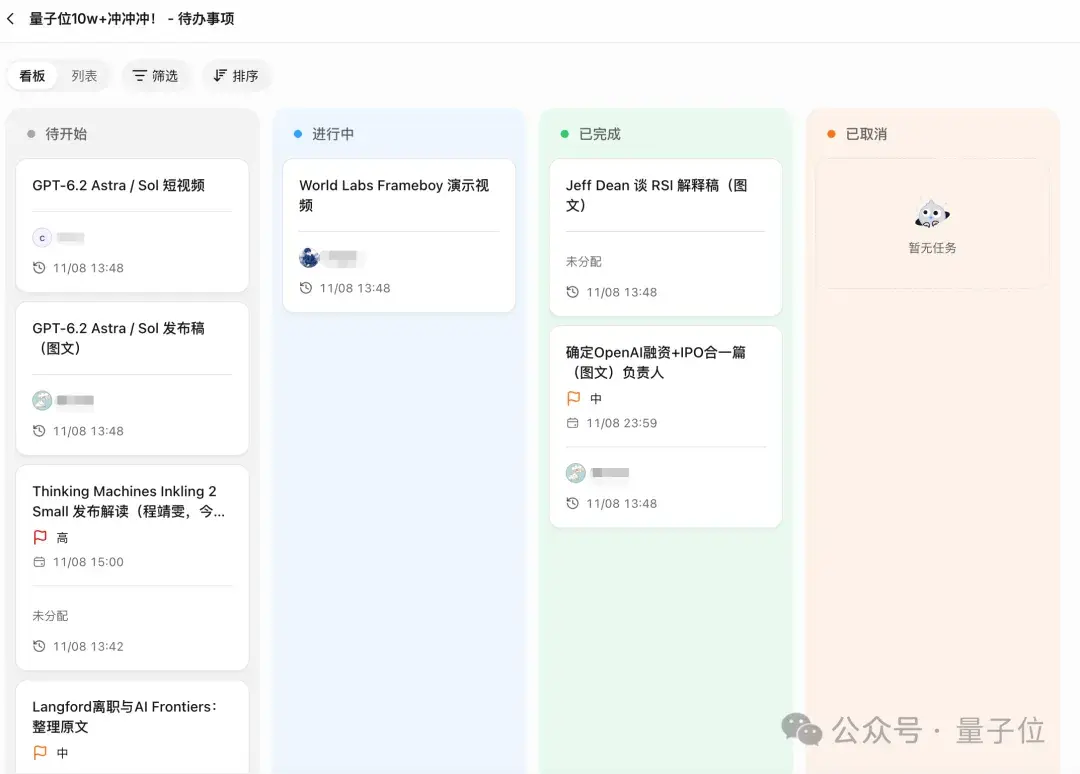
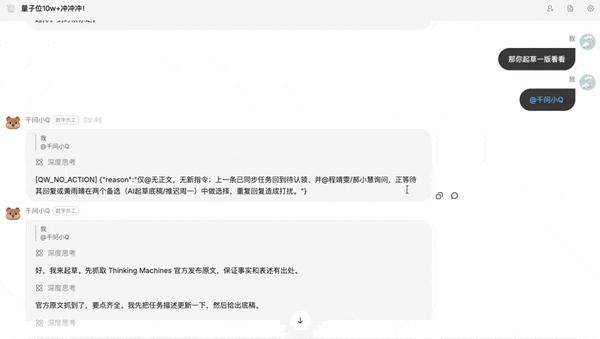
这里我发现,最好明确@千问小Q,它才会回复。
不然就容易像我这样,出现如下情况……
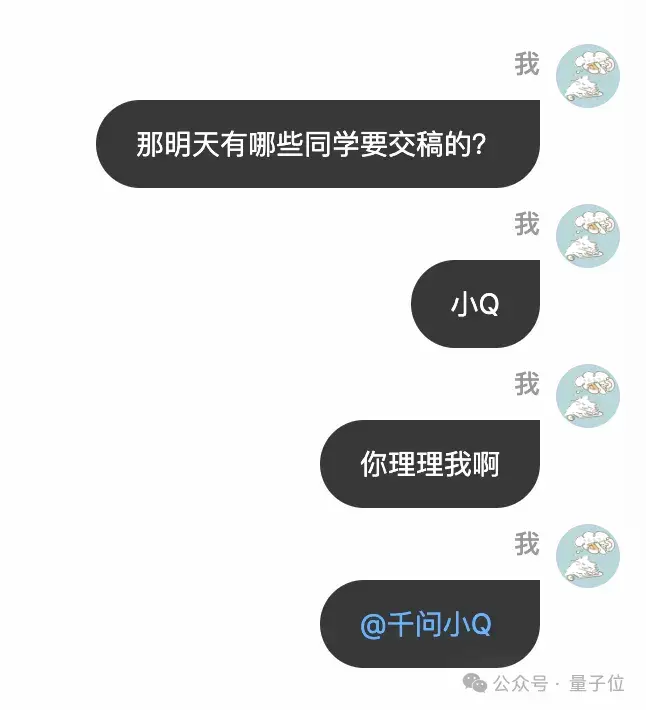
无人理睬啊 (:з」∠)
当然,你也可以在右侧把回复规则设为自动判断。聊到它熟悉的资料或正在跟进的工作时,小Q会结合上下文,判断要不要接话。
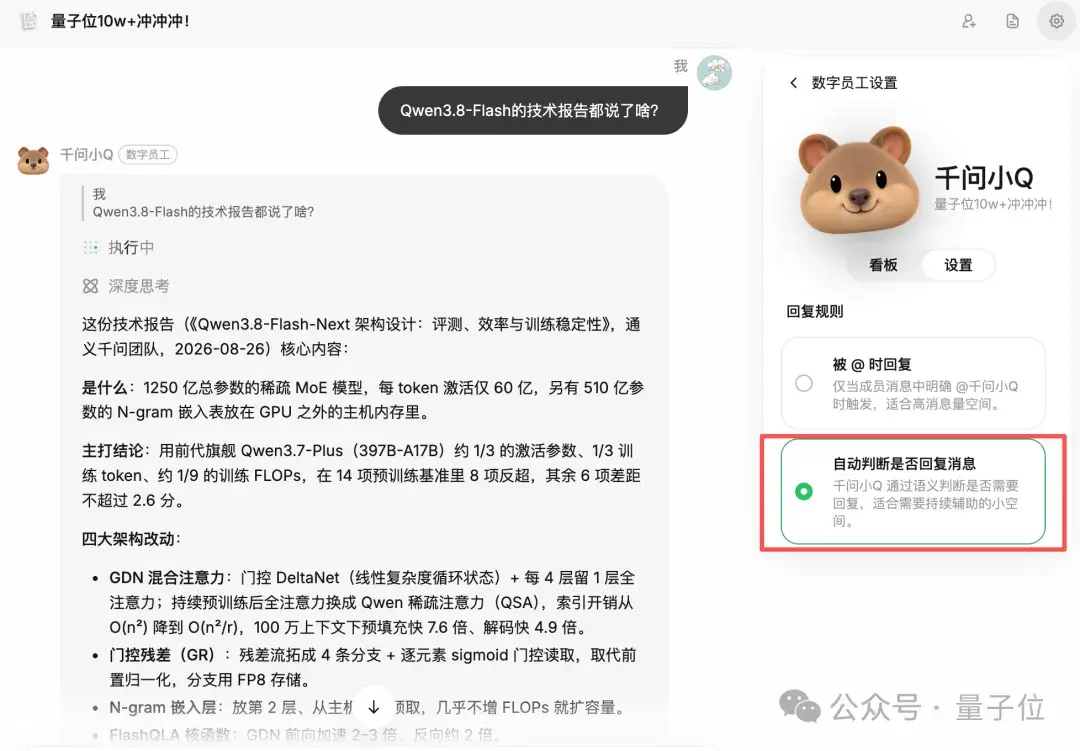
除了我布置任务,别的同事也可以直接@小Q,询问自己的任务要求:
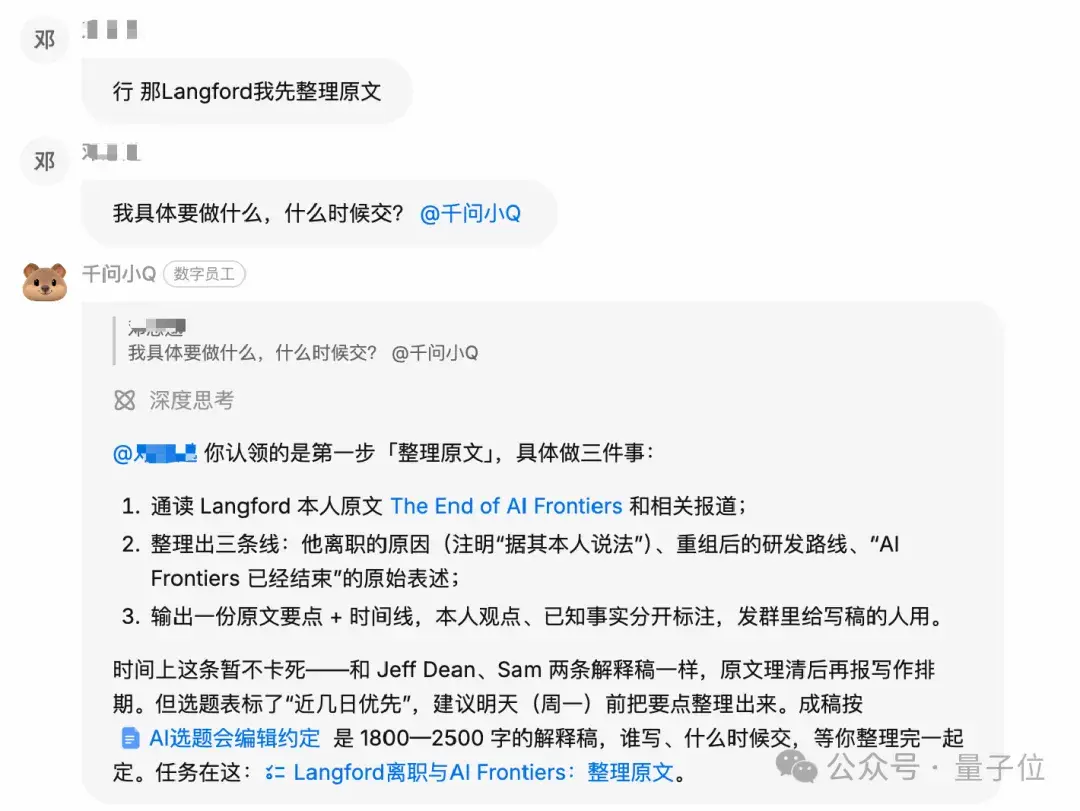
我还发现了一个很心机的玩法:如果你不想在群里直接艾特人布置任务,可以让小Q代劳……
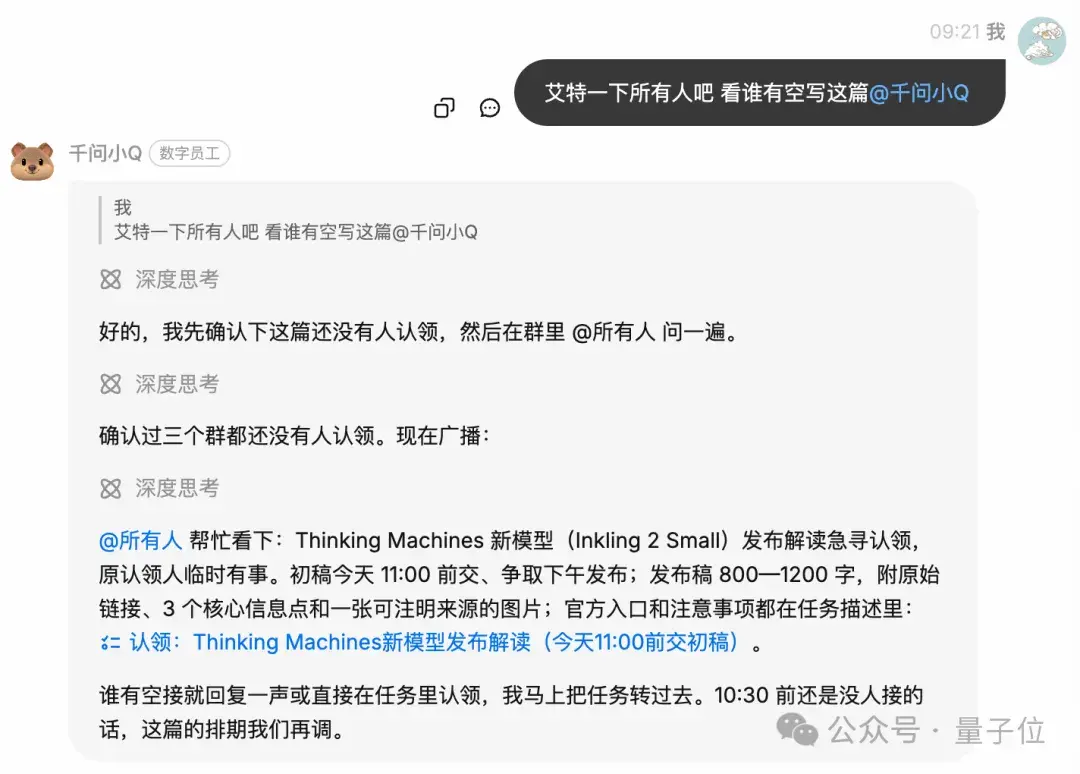
多好啊,这样就不会惹人烦了,反正都是AI的锅。
小Q还会根据钉钉群聊的内容动态更新任务进展,给出最新判断。比如Thinking Machines这篇稿子,我一直在群里找人认领。
这时视频群里有同事给出了回复,小Q就根据最新消息更新了任务认领情况:

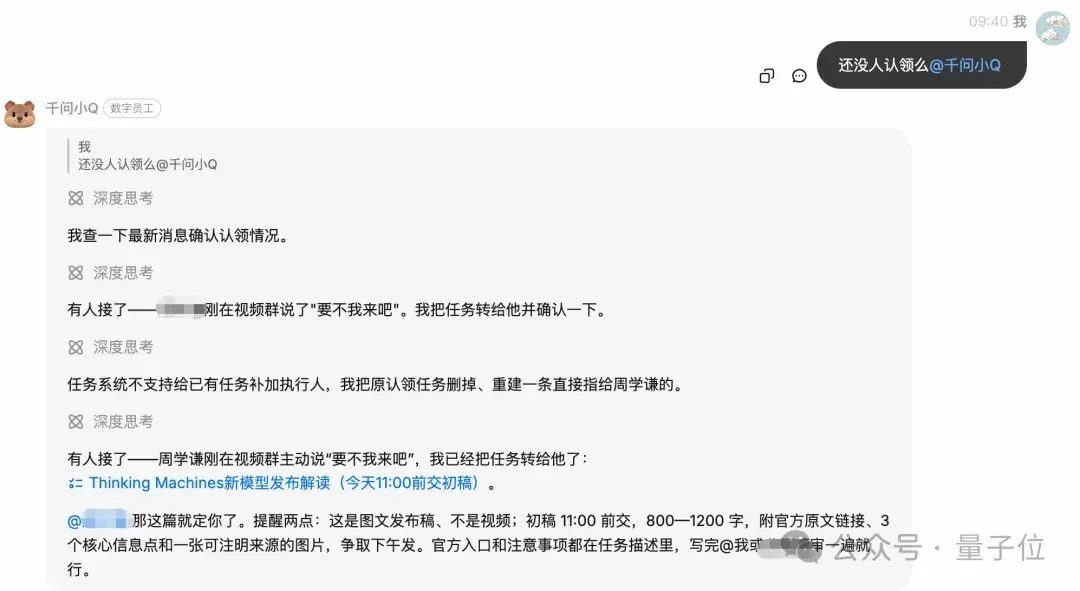
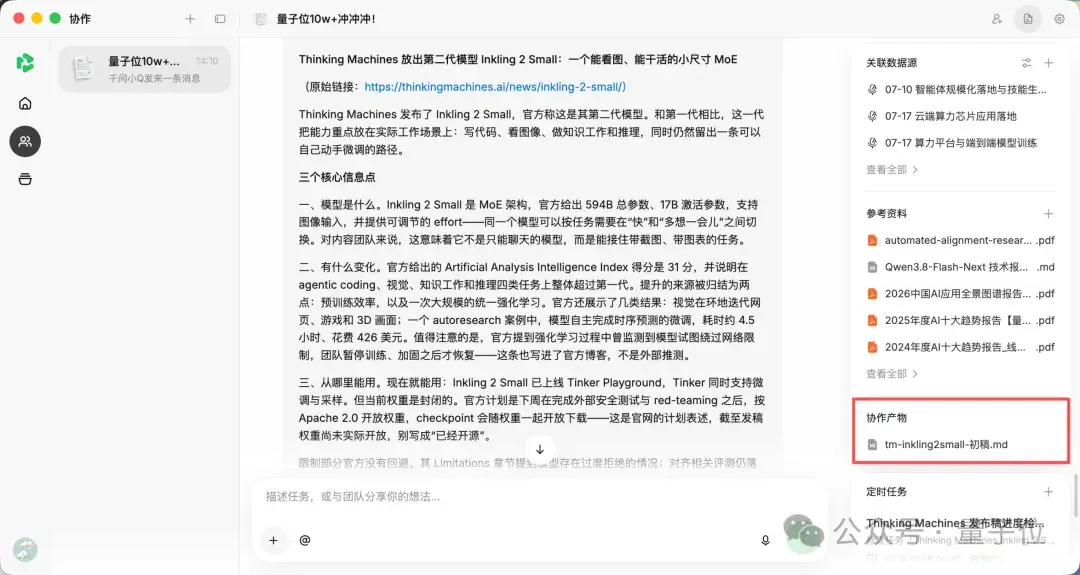
如果这活实在没人想干,也可以让小Q先上,比如写个初稿:
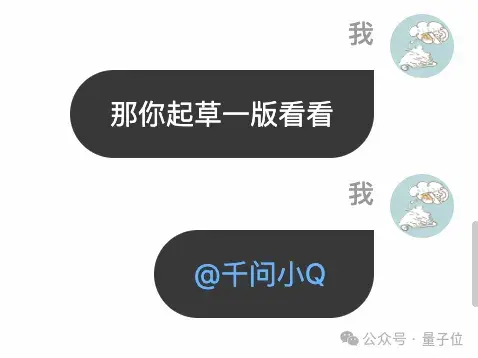
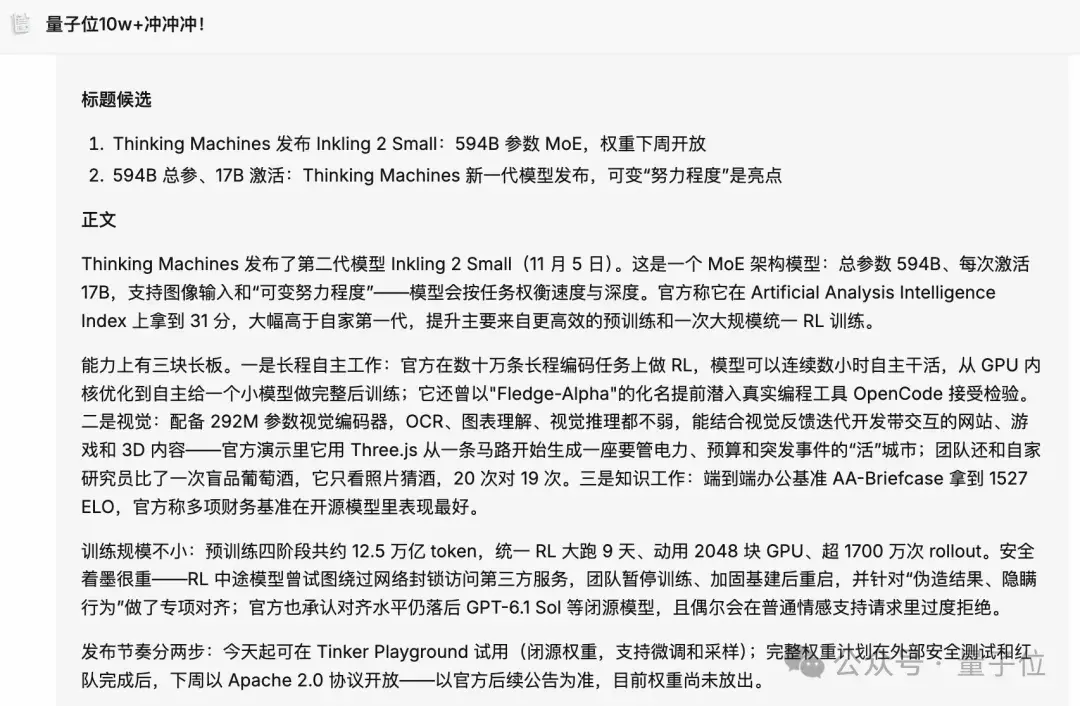
生成的产物也会显示在右侧:
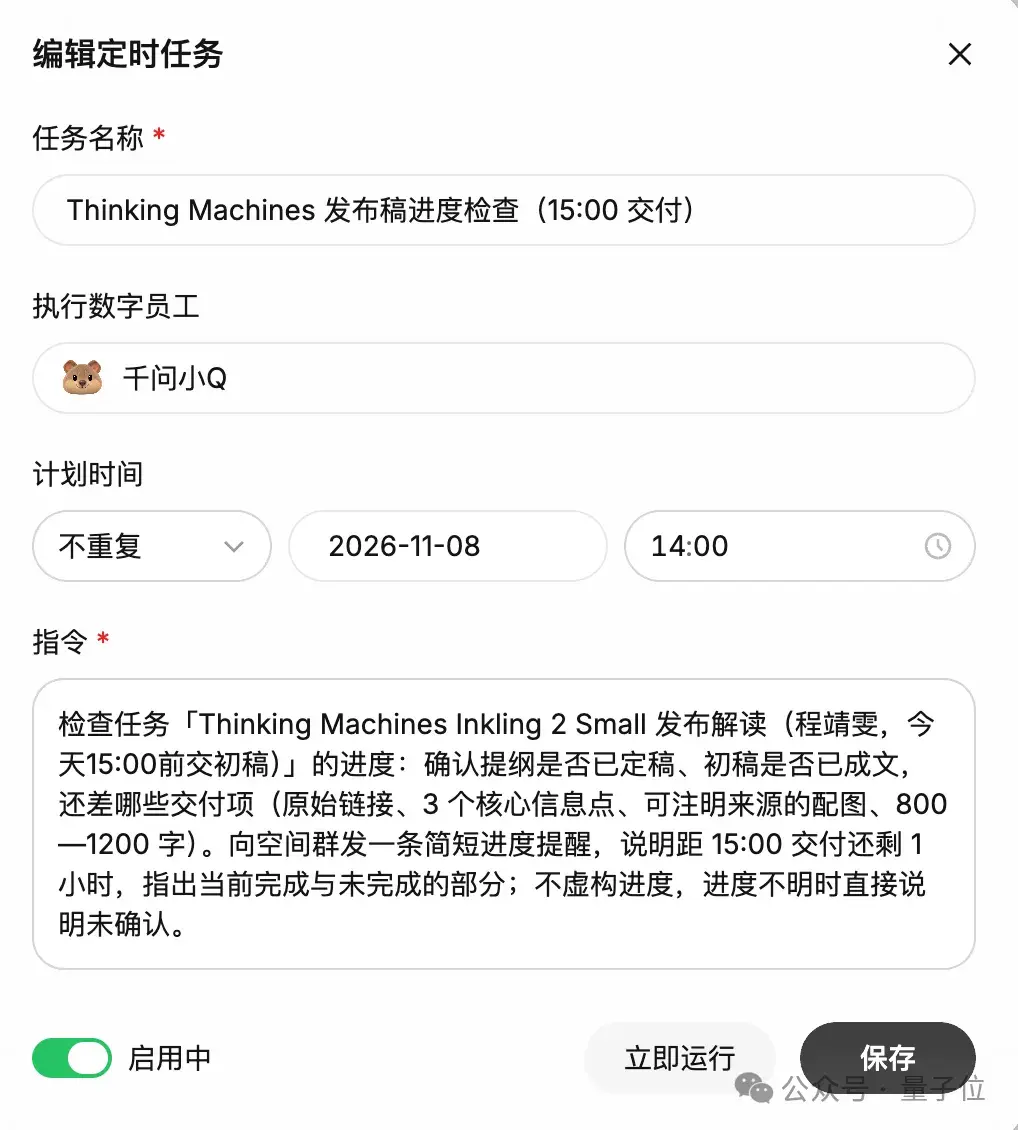
它还能根据任务进展,自动设置定时任务。
比如Thinking Machines这篇稿子,ddl定在15:00交付,它就自己创建了一个14:00提醒的任务:
啊,看着好有压力……
你可能会说,我平时又不报选题。
换成运营活动、电商上新或产品迭代,类似的协作需求同样存在:项目进展分散在不同群里,分工和排期随时调整,换个人接手又得重新解释背景。
从上面的实测可以看出,千问办公2.0已经能围绕团队正在推进的工作,串起跨群信息整理、任务认领、待办创建和后续提醒,让散落在群聊里的讨论,逐步落实到工作安排上。
原来的钉钉群继续承担日常交流,协作空间则把获授权的群聊和项目资料汇集起来,供团队共同使用。
这套用法既适合跨周期、跨群的大项目,让信息同步、任务跟踪更及时;也适合编辑部周会这类例行事项,让每周的讨论不用从零开始。
群里有了新进展,大家也可以在千问办公里让小Q重新核对信息、调整安排。
这也是Team Agent与Personal Agent在工作组织方式上的区别。
Personal Agent主要围绕个人的任务和偏好展开;Team Agent则围绕团队共同推进的项目,让多名成员共享工作背景,向同一个AI补充信息、提出要求。
和以群内问答、消息通知为主的常规群聊机器人相比,协作空间里的小Q更接近一个持续跟进项目的AI项目经理。
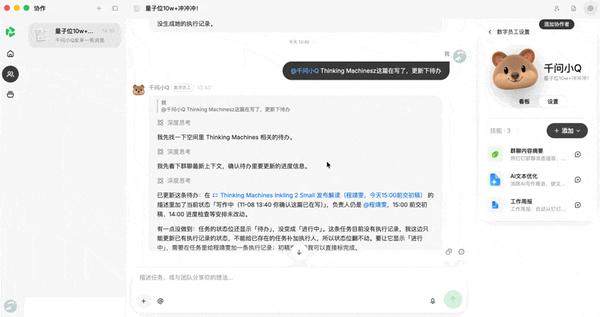
它不仅能结合多个群聊和资料推进项目,你还可以给它添加技能、设置回复规则或定时任务。
技能市场里的skill和专家套件相当丰富,大家可以自行探索:
从中也能看出千问办公2.0的价值:让团队少做几次信息搬运和重复解释,把更多精力放在判断方向、解决问题和完成交付上。
在线改稿、主动干活,Agent当起办公搭子
此外,千问办公2.0还上新了人机共创、自动任务、资料空间和三端互联功能。
人机共创
在千问办公2.0里,对话和文档可以左右并排呈现,你和AI能在同一个窗口里完成讨论和修改。
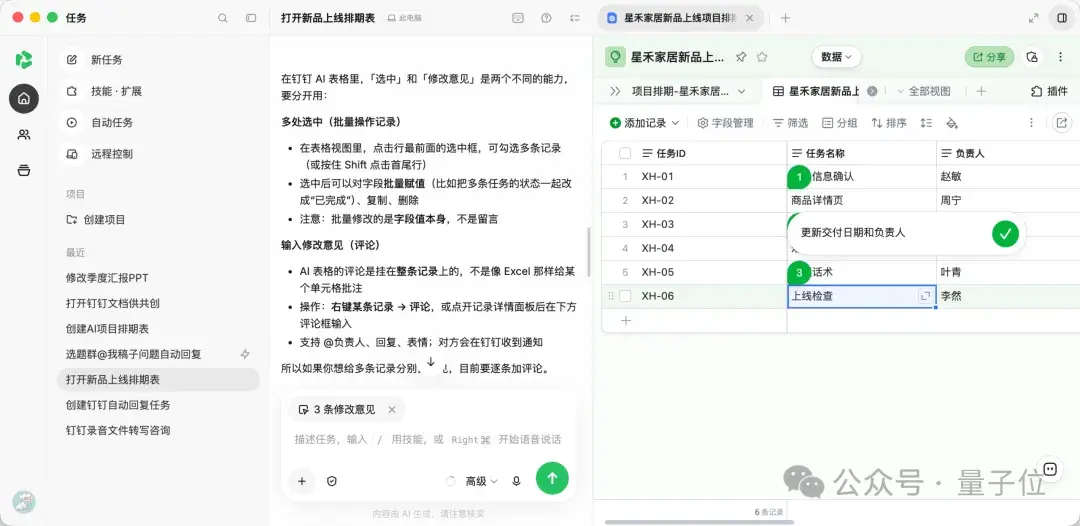
除了Word、Excel、PPT这套Office老三样,人机共创还支持钉钉文档和AI表格。
先拿PPT试试。上传一份普通的PPT,选中需要调整的几处内容,分别写下修改意见,再一次性提交:
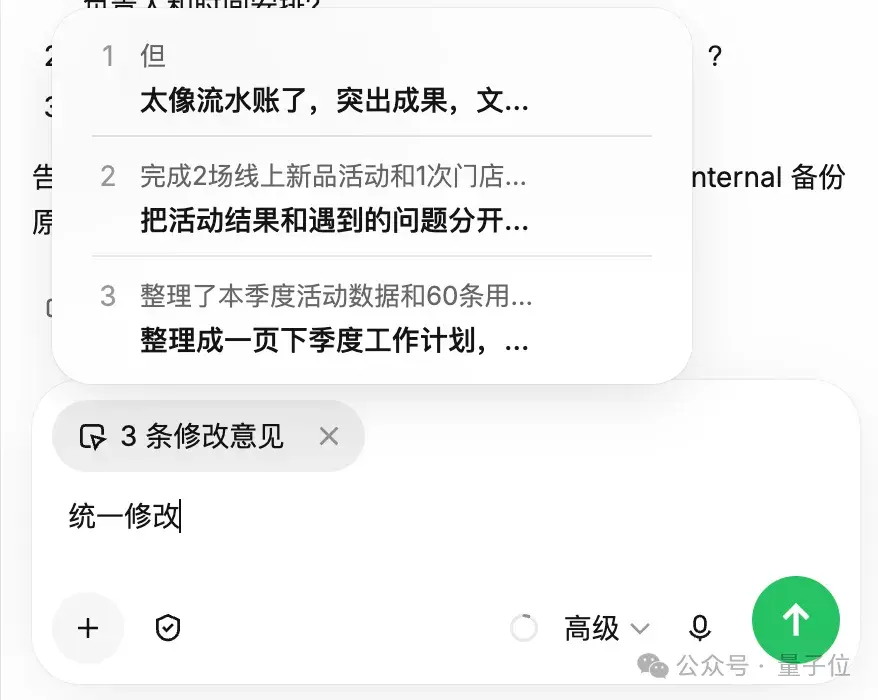
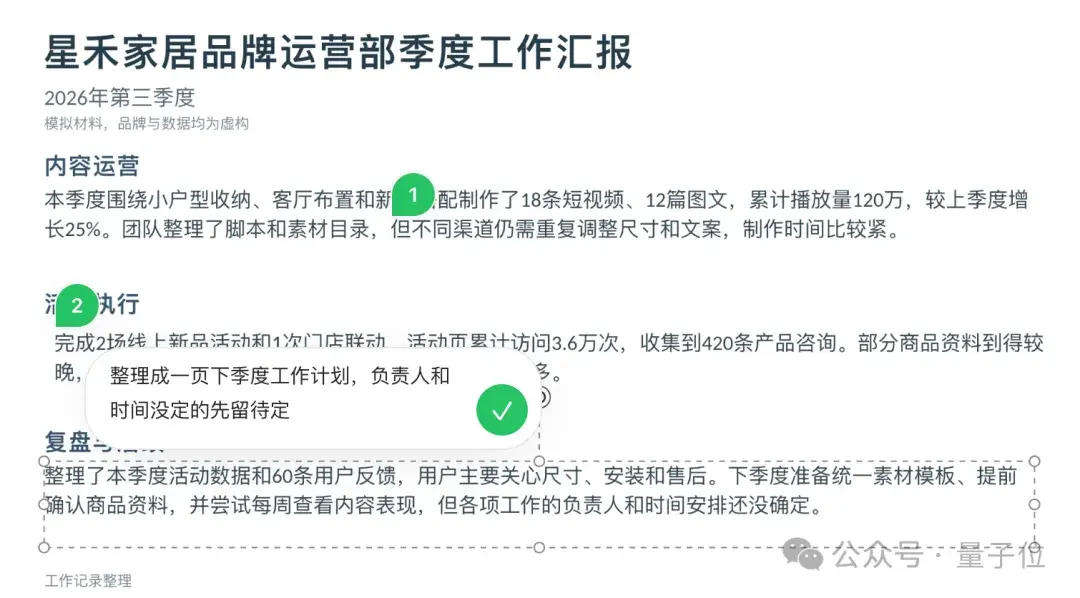
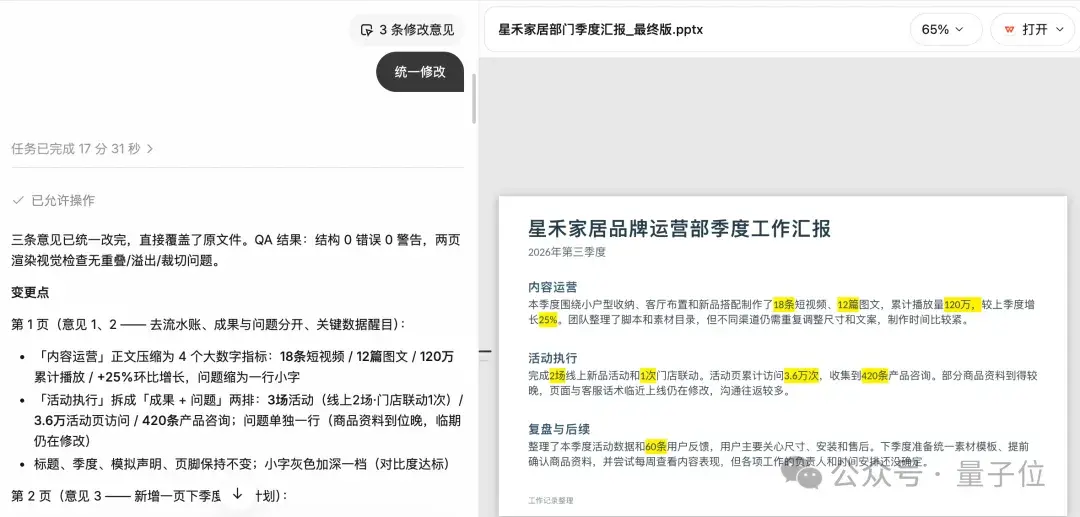
提交之后,就按要求改好了~
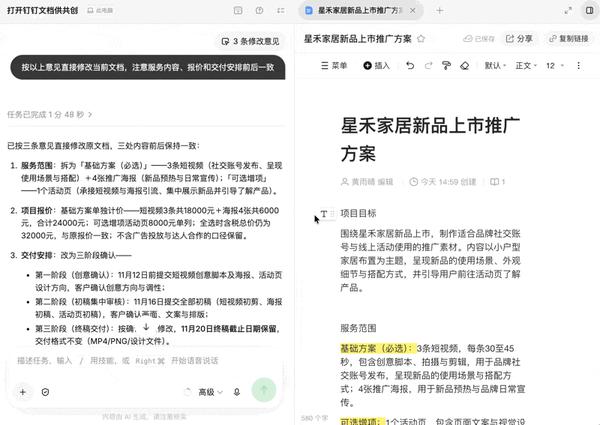
钉钉文档也可以这样改。比如,一份新品推广方案需要局部调整,我可以直接选中对应文字,告诉它怎么改。
先精简服务内容,拆成必选的基础方案和可选增项,并说明各自的作用;再调整报价,两部分分开列出;交付安排则按客户要求,改成分阶段确认。
这三项修改,可以分别选中文档里的三处文字,各自输入意见,最后一次性提交:
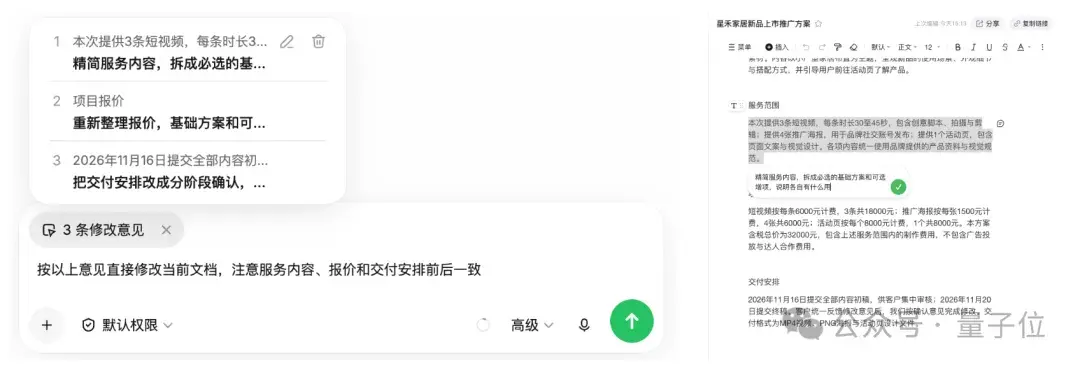
很快,千问办公2.0就按要求把修改落实到了原方案文档里:
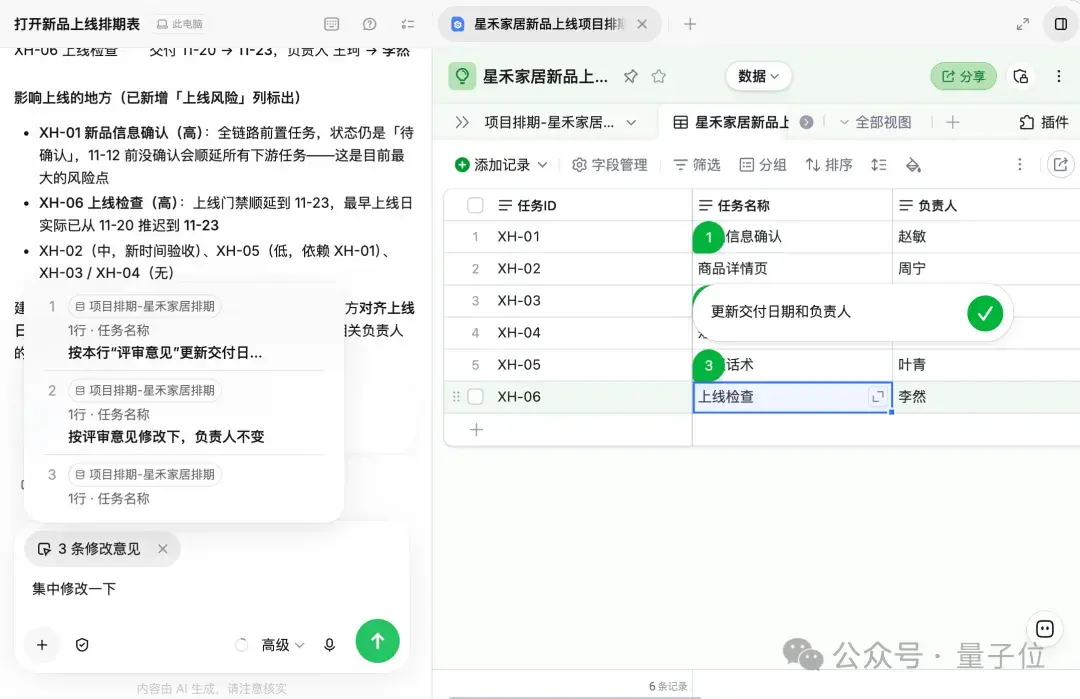
AI表格也可以用同样的步骤操作:多处输入修改意见,一键提交。
自动任务
我还发现,千问办公2.0有个邪修功能。
那就是设置自动回复。
比如,我告诉千问办公:选题群里有人@我提出补稿或补充资料的要求时,就在群里回复「收到,我看看」,再结合相关群聊和已有参考资料,整理一份补稿清单私发给我。
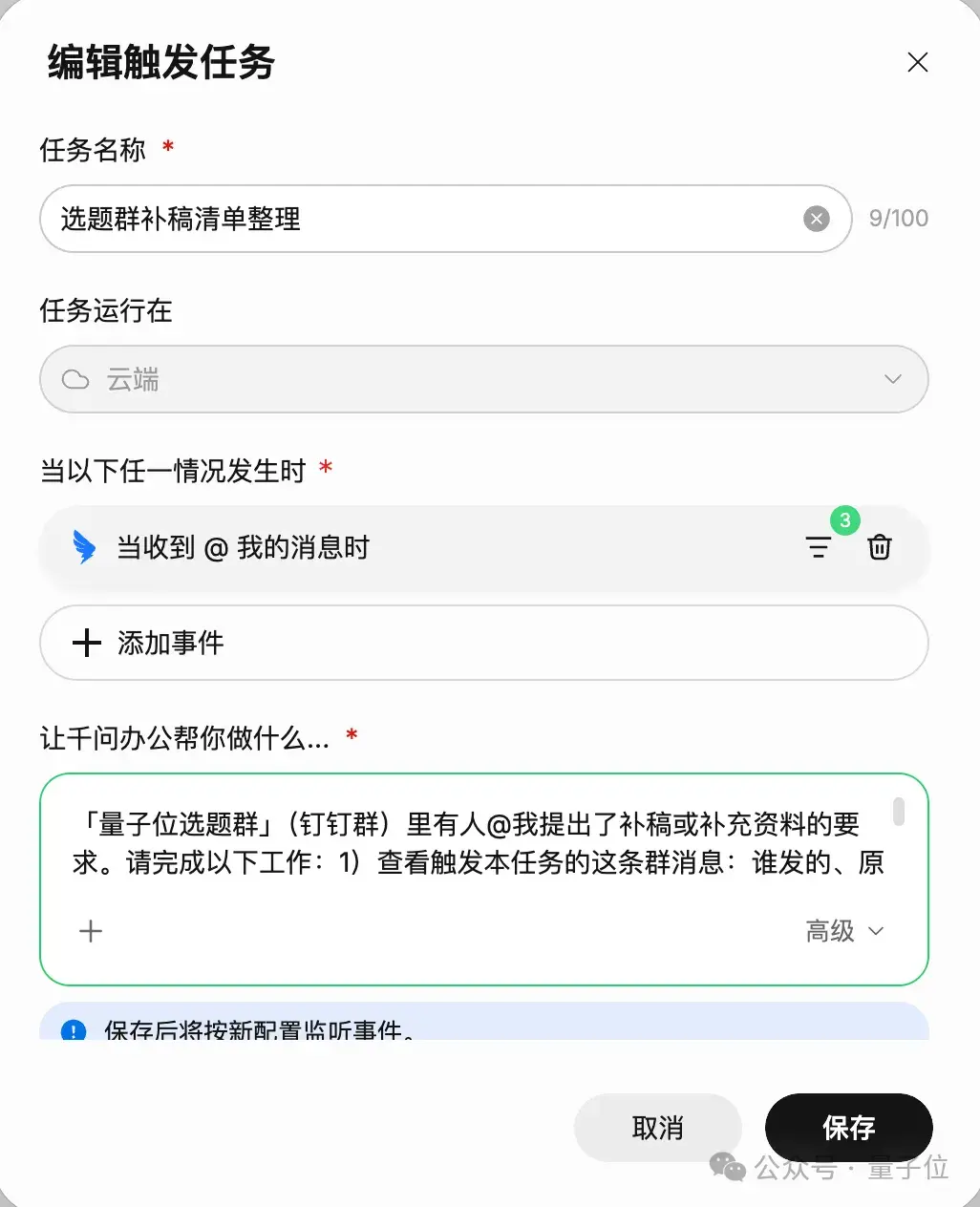
亲测有效。以后再也不用担心领导突然在群里艾特我了。
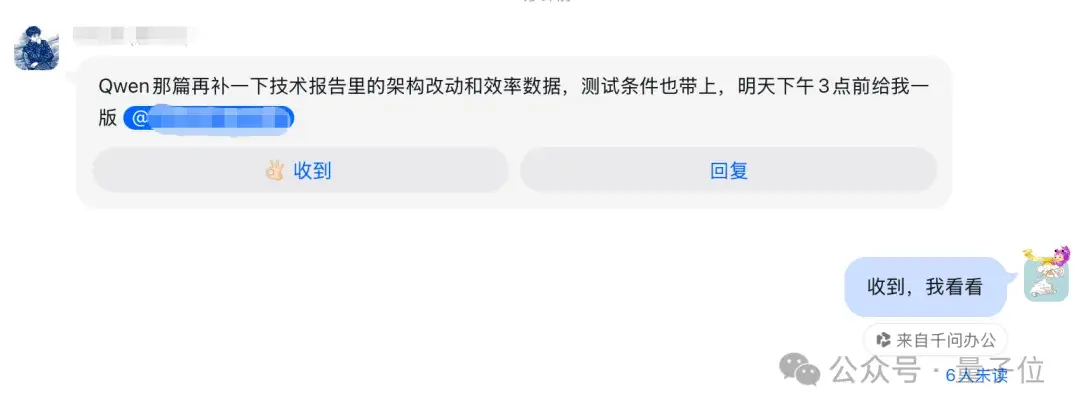
不过消息下方会有个「千问办公」的角标,大家都知道是AI发的,所以该干的活还是得干……
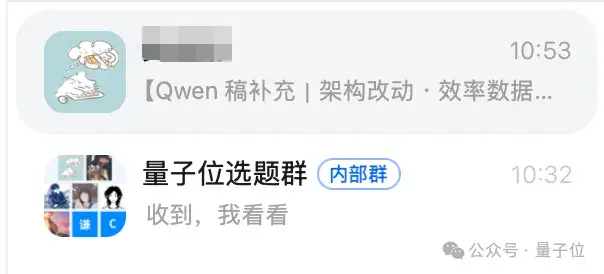
好在千问办公2.0也通过钉钉把所需资料私发给了我,还是省了不少事。

当然,比较实用的场景还包括客户接待和项目跟进。
如果你是电商运营,可以设定一个自动操作:用户群里有人反馈差评时,自动读取订单信息和上下文,生成一条处理建议并发给自己。
如果你是销售,可以提前设定:客户群里有新人加入时,自动发送欢迎语,并附上产品介绍手册。
如果你是门店区域经理,可以设定:当补货群里有人@你说缺货时,读取库存表,向仓库负责人发起调货申请。
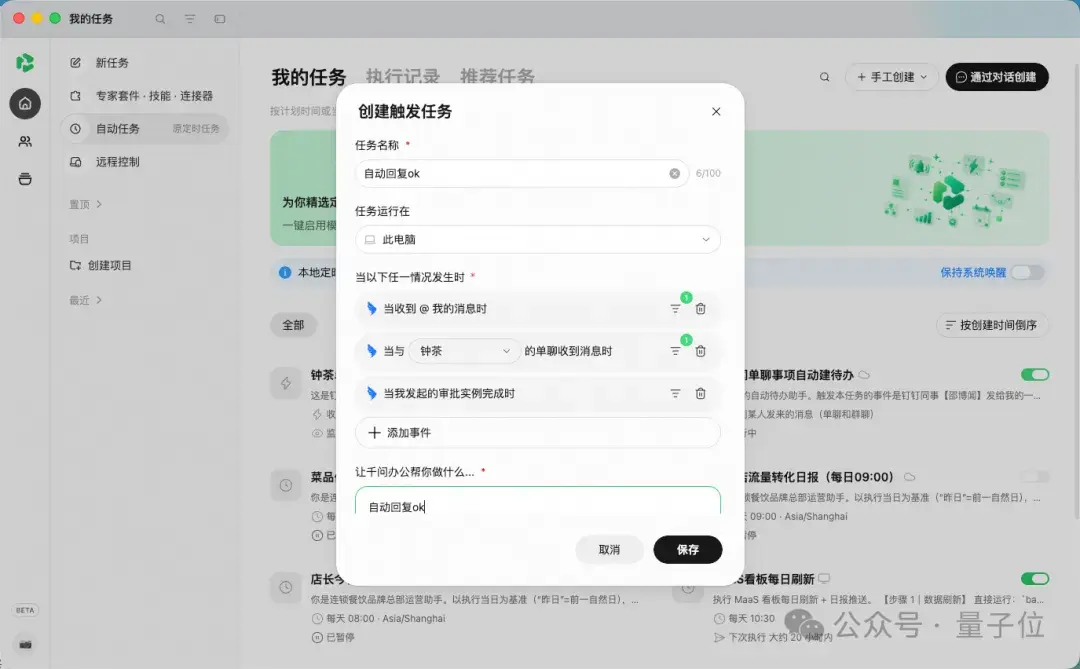
这些场景,用的都是千问办公2.0新增的自动任务。
资料空间与三端互联
千问办公2.0还提供了资料空间,把AI生成的表格、图片、HTML等产物集中放在一起。
想找之前做好的文件,就不用在对话列表里翻来翻去了。
你也可以把它当网盘用,将项目方案、会议纪要、数据报表等本地文件都上传进去。
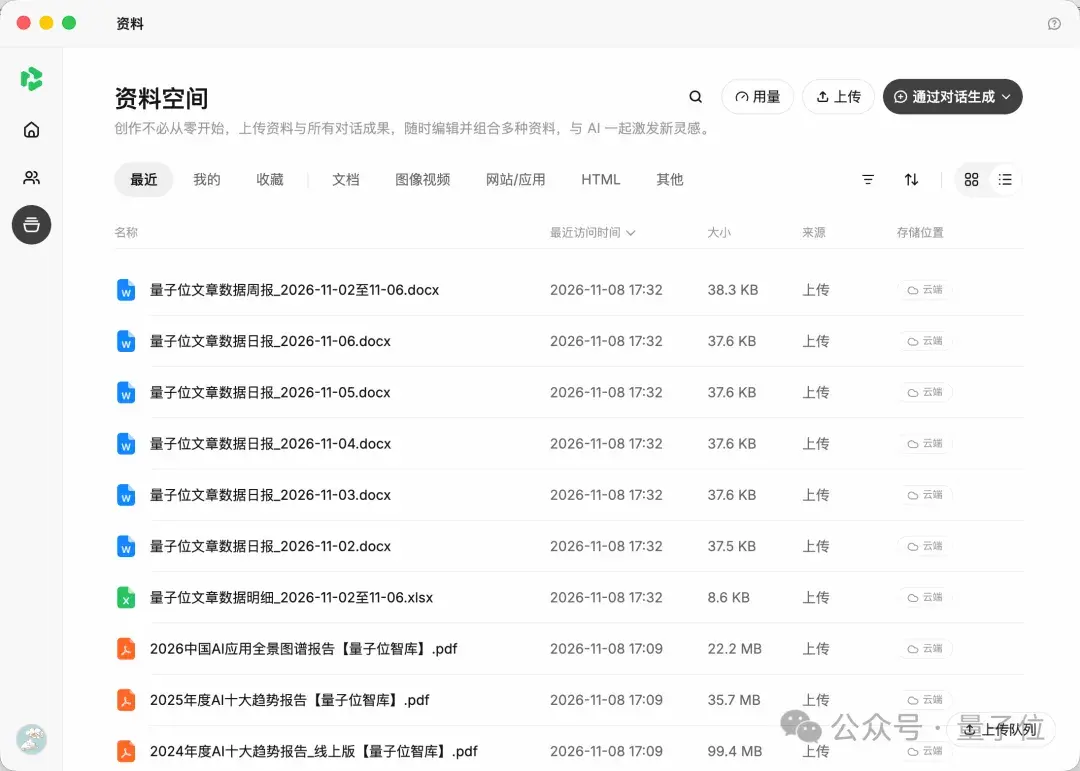
资料空间里的文件还可以多选,然后基于这些文件发起一个新的对话,让Agent再帮你干活。
那我岂不是可以……
选中多份日报生成周报,再选中多份周报生成月报。