
跳转到内容
主站 新闻 控制台

LaTeX 渲染器

· Simon Willison
技巧LLM

2026 年 10 月 15 日

工具LaTeX 渲染器(LaTeX renderer)——LaTeX 渲染器可将 LaTeX 源码转换为渲染视图:既可以是由 MathJax 排版的单个独立公式(display equation),也可以是由 faster-latex 排版的完整文档或文本片段。编辑器旁配有实时预览功能,工具栏支持在“编辑”(Edit)和“渲染”(Rendered)视图之间切换。源码支持手动键入、从 URL 或 GitHub Gist 加载,或从内置示例中选择;页面会将 LaTeX 代码保存在 URL 的哈希片段(fragment)中,以便生成可共享的易读或压缩链接。

该工具灵感来自 Paul Ford 和 Aboard Foundry 推出的全新 Web 应用 Tiny Little Office。该应用提供了一套 Web 端内容编辑器(包括文字处理器、大纲编辑器、演示文稿制作工具、电子表格、计算器、绘图工具、图表制作工具、动画制作工具、日历和行程规划器)。

Tiny Little Office 的招牌特性是将所有文档数据直接存储在 URL 的 #fragment(哈希片段)部分,因此使用它创建的每篇文档都会变成一个可添加书签并能直接共享的链接。

它还包含一个 llms.txt 文件,指导智能体(agents)如何构建可渲染为文档的 URL。Claude 利用该文件生成了这个演示文稿链接,用以解释该 URL 格式的运作原理:
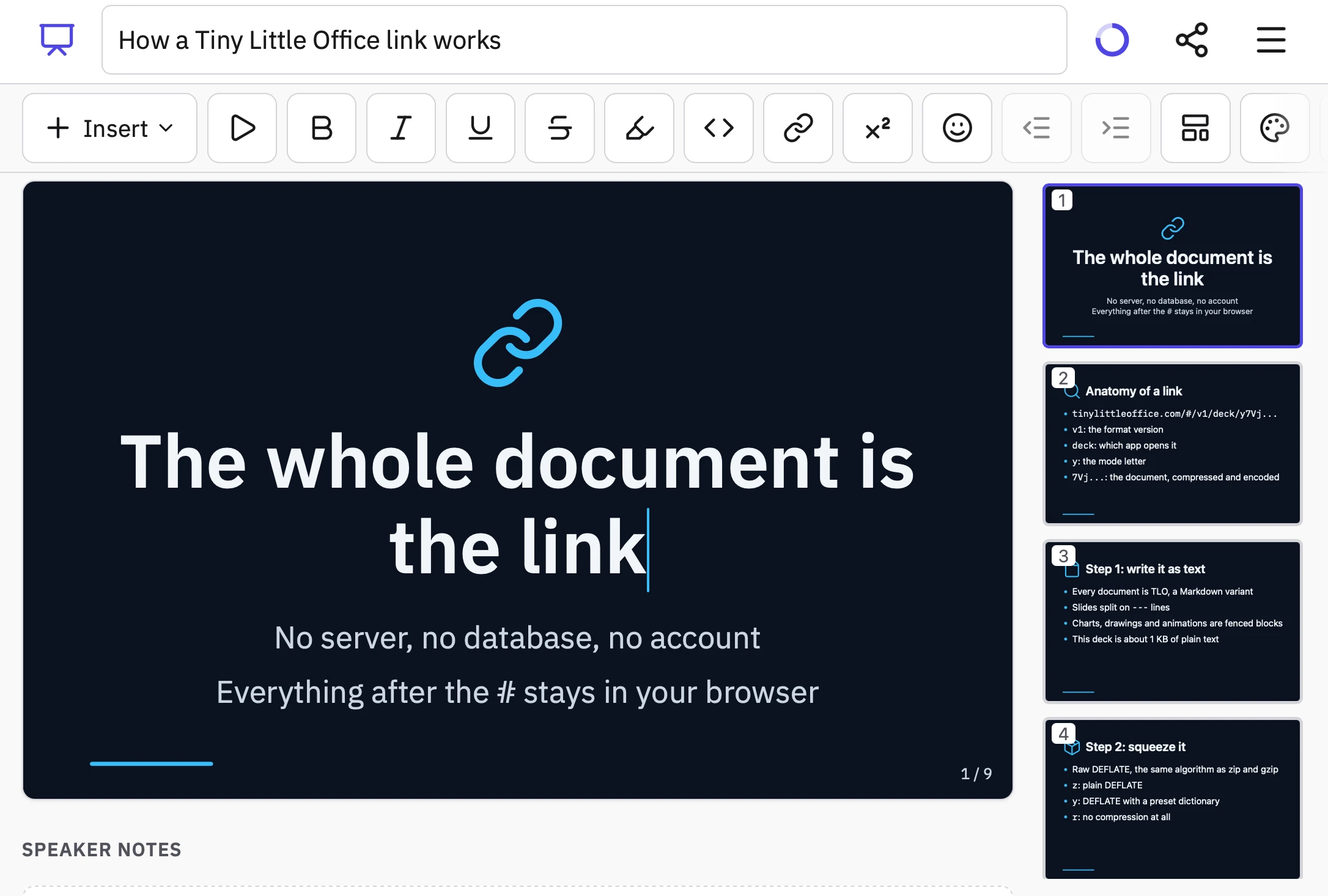
图片 1:Web 应用中的幻灯片编辑器截图,打开了一个深色主题演示文稿。文档标题栏显示“How a Tiny Little Office link works”,右上角带有进度环、分享图标和菜单图标。下方是格式工具栏,包含“Insert”下拉菜单,后接播放、加粗、斜体、下划线、删除线、高亮、代码、链接、上标、表情符号、减少缩进、增加缩进、布局及调色板等图标按钮。主画布显示第 1 张幻灯片,带有蓝色链条链接图标以及文字:“The whole document is the link”、“No server, no database, no account”、“Everything after the # stays in your browser”和幻灯片计数器“1 / 9”。画布下方是“SPEAKER NOTES”(演讲者备注)标题。右侧边栏显示幻灯片缩略图。幻灯片 1(选中):“The whole document is the link”、“No server, no database, no account”、“Everything after the # stays in your browser”。幻灯片 2:“Anatomy of a link”,要点包括“tinylittleoffice.com/#/v1/deck/y7Vj...”、“v1: the format version”、“deck: which app opens it”、“y: the mode letter”、“7Vj...: the document, compressed and encoded”。幻灯片 3:“Step 1: write it as text”,要点包括“Every document is TLO, a Markdown variant”、“Slides split on --- lines”、“Charts, drawings and animations are fenced blocks”、“This deck is about 1 KB of plain text”。幻灯片 4:“Step 2: squeeze it”,要点包括“Raw DEFLATE, the same algorithm as zip and gzip”、“z: plain DEFLATE”、“y: DEFLATE with a preset dictionary”、“r: no compression at all”。

Tiny Little Office 启发了我,我让 Claude Code(Opus 5.5 Extra)构建了一个适用于 LaTeX 的类似工具。以下是我使用的提示词序列:

我想要一个工具:用户可以通过带有哈希片段 #code-here 的链接访问它,它会将该代码视为 LaTeX 并进行非常高效的渲染。它还应支持一种前缀,表示该 LaTeX 是用针对 LaTeX 优化的自定义压缩字典压缩过的。请使用 CDN 上可用的最佳 LaTeX 渲染库(也可考虑 WebAssembly)。如果加载时没有哈希片段,则显示一个可以粘贴 LaTeX 的编辑器,并支持切换到“已渲染”(rendered)视图。该渲染视图应可添加书签。带有 #fragment 的视图也应允许切换回编辑源码模式。

由于它是在我的 tools 代码仓库中开发的,我让它参考我现有的 SVG in Markdown 工具所采用的 <iframe sandbox="..."> 机制,以此防范 XSS(跨站脚本)风险:

能防范 XSS 吗?我们可以像在 SVG markdown 渲染项目中那样,在 iframe 沙箱中运行。

我也让它照搬了该工具中的 Gist/URL 加载功能:

我们应该提供一个类似 markdown SVG 工具的选项,支持从 URL(或 gist)加载 LaTeX。

这里是一个示例链接。该工具使用了 Pako 2.1.0、MathJax 4.1.3、faster-latex 0.3.1 以及 DOMPurify 3.4.16。
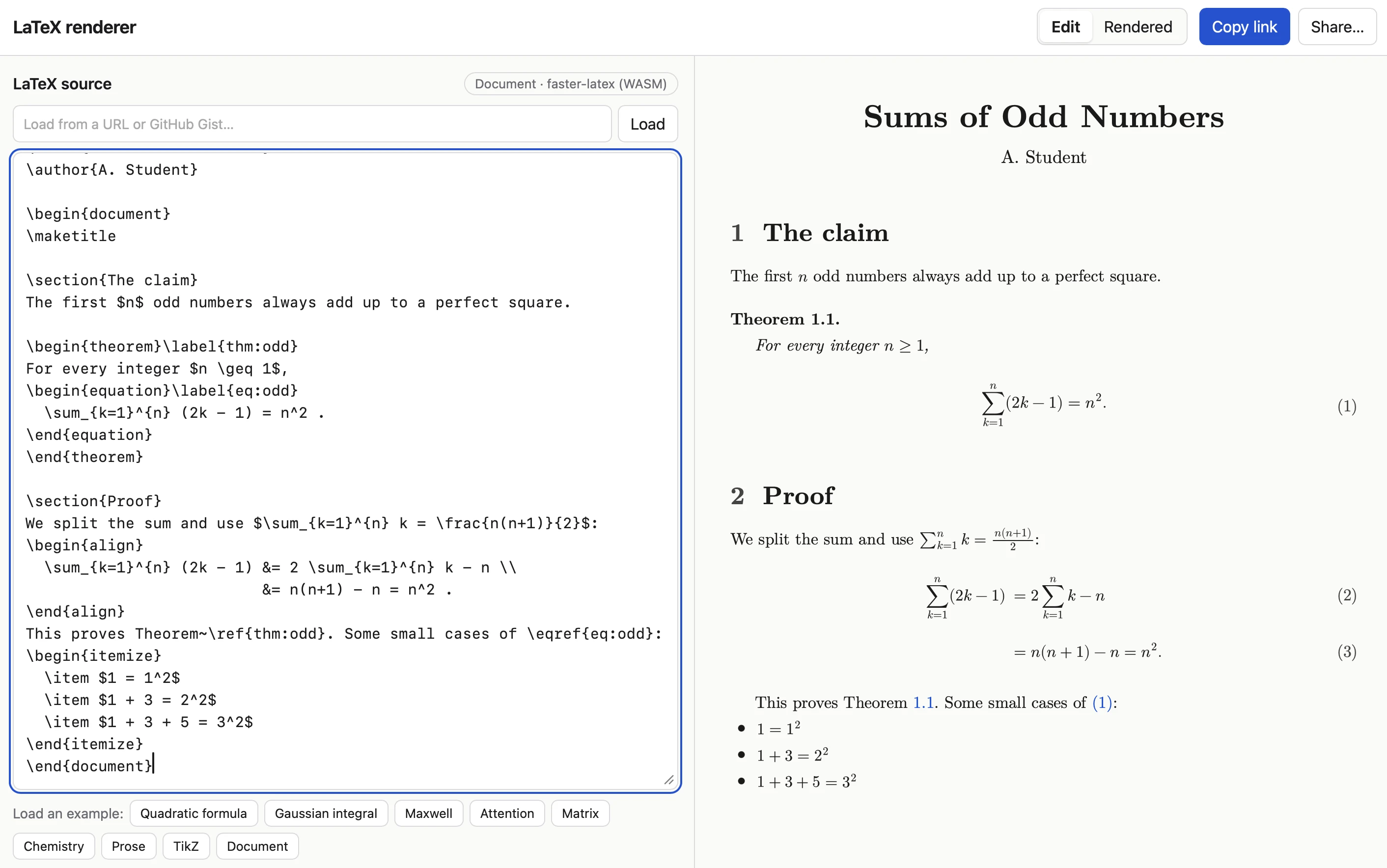
图片 2:名为“LaTeX renderer”的 Web 应用截图,采用分栏布局。顶部栏包含 Edit/Rendered 切换开关、蓝色的 Copy link(复制链接)按钮和 Share(分享)按钮。左侧栏标有 LaTeX source(LaTeX 源码),并带有“Document · faster-latex (WASM)”徽标,包含带 Load(加载)按钮的 URL/GitHub Gist 输入框、包含 LaTeX 文档的代码编辑器,以及多行示例按钮(二次方程公式、高斯积分、麦克斯韦方程组、Attention、矩阵、化学、文本、TikZ、文档)。右侧栏显示排版输出:一篇署名为 A. Student、题为《Sums of Odd Numbers》的论文,包含阐述“前 n 个奇数之和等于 n 的平方”定理的章节、带有编号公式的证明章节,以及列出若干较小用例的无序列表。