
跳转到内容
主站 新闻 控制台

web-edit 0.1a0

· Simon Willison
技巧LLM

发布web-edit 0.1a0 —— 用于编辑文件夹中文件的 Web 应用

我当时正在手机上通过 Codex Remote 参与一个项目,中途需要修改一个凭据(credentials)文件,但我不想让这些敏感凭据经由大语言模型(LLM)来回传输。

所以……我让 Codex 和 GPT-6 Astra Extra High 构建了这个 Python Web 应用,它提供了一个用于查看和编辑文件夹中文件的 Web 界面。它旨在通过 Tailscale 运行,这样我就可以让智能体(Agent)将其启动,然后直接在手机上通过 Tailscale 网络编辑文件。

这是浏览文件夹中文件的界面:
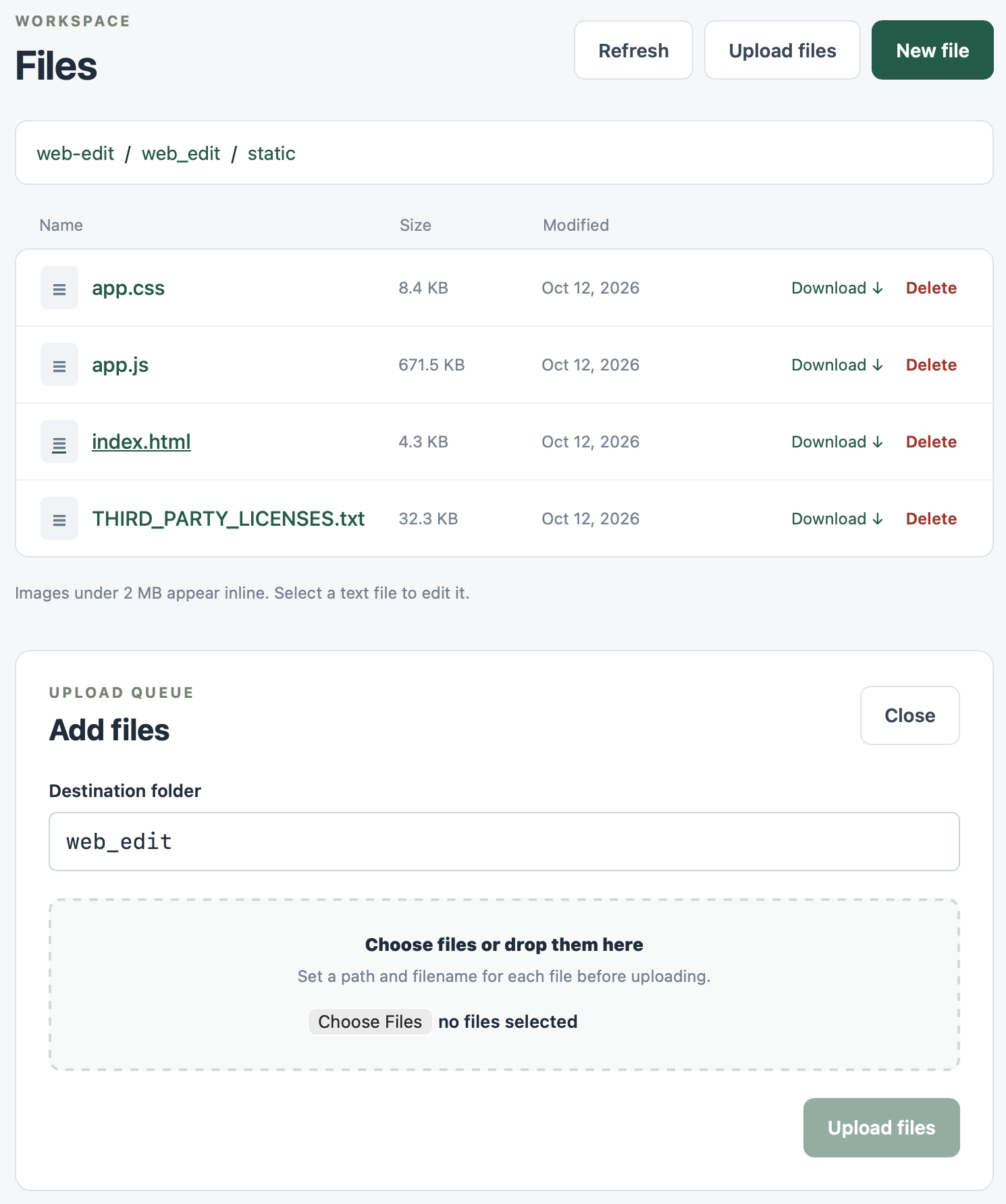
图 1:Web 文件管理器界面截图。顶部区域标注为“WORKSPACE”,页面标题为“Files”,配有“Refresh”(刷新)、“Upload files”(上传文件)和“New file”(新建文件,深绿色)按钮。面包屑导航显示“web-edit / web_edit / static”。包含“Name”(名称)、“Size”(大小)、“Modified”(修改时间)列的表格列出了四个文件,每个文件都配有“Download ↓”(下载)和“Delete”(删除)链接:“app.css” 8.4 KB,2026年10月12日;“app.js” 671.5 KB,2026年10月12日;“index.html” 4.3 KB,2026年10月12日(带下划线,呈悬停状态);“THIRD_PARTY_LICENSES.txt” 32.3 KB,2026年10月12日。表格下方提示:“小于 2 MB 的图片以内联方式显示。选择文本文件即可进行编辑。”下方是标题为“Add files”(添加文件)并带有“Close”(关闭)按钮的“UPLOAD QUEUE”(上传队列)面板。其中包含内容为“web_edit”的“Destination folder”(目标文件夹)文本框,以及一个带有虚线框的拖放区域,写有“选择文件或拖放至此处”和“上传前请为每个文件设置路径和文件名”,并配有“Choose Files”(选择文件)按钮和“no files selected”(未选择文件)文本。右下角有一个置灰的“Upload files”(上传文件)按钮。

编辑器采用了 CodeMirror 6 —— 我本来打算使用 Monaco,但它在移动端的体验目前依然不够理想。